Instructivo general


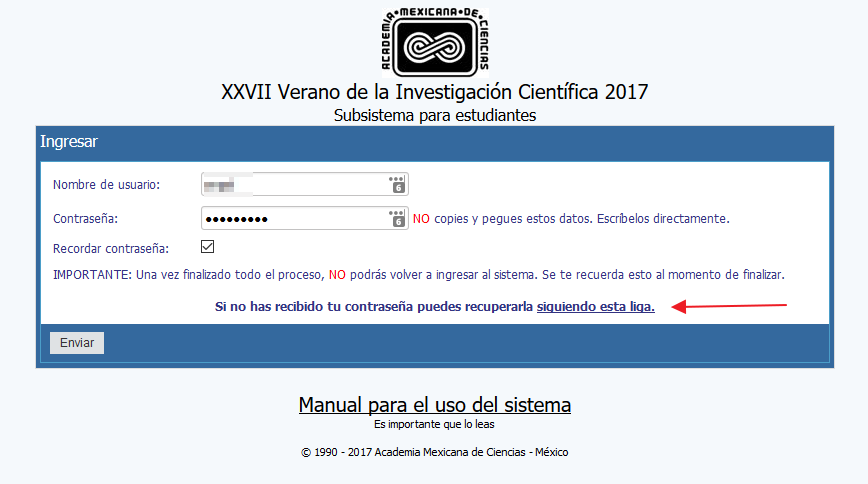
Para ingresar al sistema deberás capturar en nombre de usuario como en contraseña el dato que se te envió por correo electrónico.
Si no recibiste ese correo, verás en la misma página una liga con instrucciones para recuperar estos datos. Si este último procedimiento te da error, sólo entonces comunícate al correo: verano16@ims.mx como lo indica la página mencionada en la liga (mostrada con una flecha más abajo).
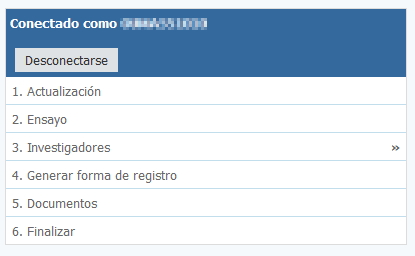
Se te presentará este menú con los pasos numerados a seguir.
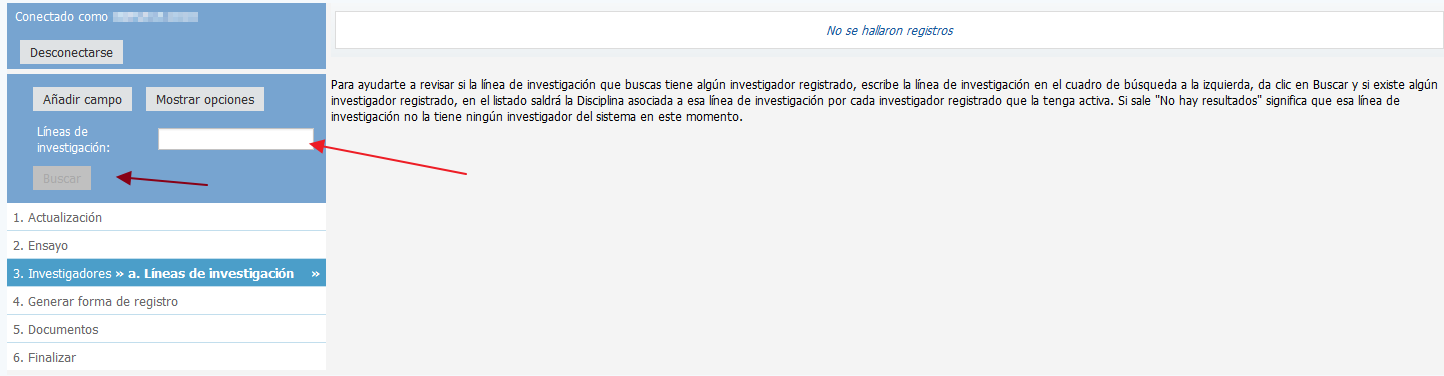
Este tema es importante y se generó una nueva opción en el menú para ayudarte a encontrar estos datos.
El sistema requiere una Disciplina sobre la cual buscar. Este dato lo asigna el investigador de acuerdo a su campo. Adicionalmente el investigador coloca las líneas de investigación en las que trabaja. No necesariamente una linea de investigación que buscas se encuentra asignada a una disciplina que exista en el sistema o bien, que no haya investigadores registrados con ese par: (Disciplina, línea de investigación).
Ejemplo: Si buscas Violencia de Género en la Disciplina de Psicología, podría ser el caso que no exista un registro disponible con ambas características, sin embargo, podría existir la línea de investigación buscada enDerecho, Ciencia política y Administración pública. Si no es lo que buscas, entonces tienes que modificar la Línea de investigación para encontrar alguna disciplina e investigador que te pueda funcionar mejor.
Entonces, esta opción te permite buscar sobre una línea de investigación particular de tu interés en las tablas del sistema y te regresará la información en qué disciplinas y áreas existen investigadores registrados. Si no hay resultados, significa que esa línea de investigación no existe tal cual en el sistema. Intenta cambiarla y buscar de nuevo.
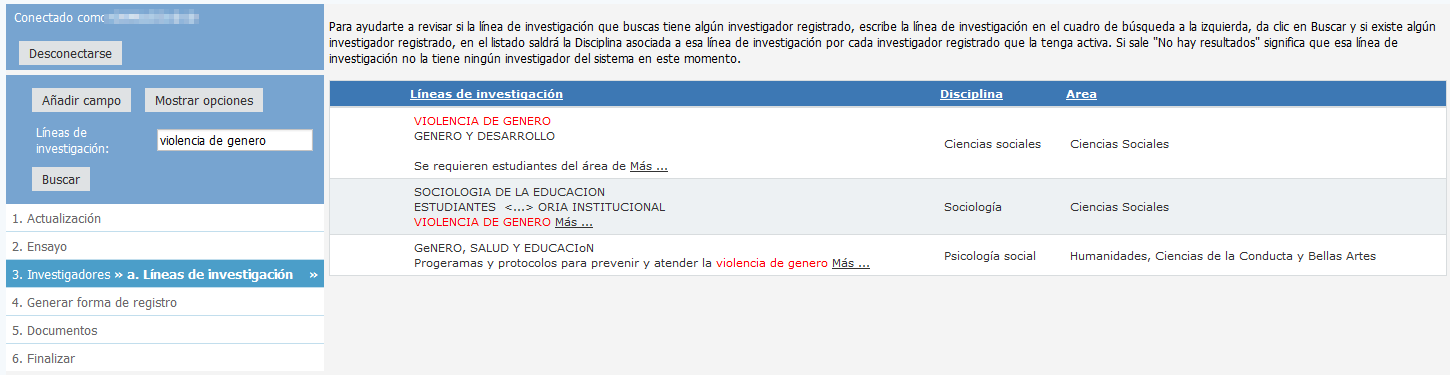
Es importante notar que hay palabras escritas con acentos y sin acentos, por lo que te recomendamos que Verifiques con acentos y sin ellos.
Una vez que tengas listas las líneas de investigación y las disciplinas existentes con investigadores, el siguiente paso es muy sencillo.
Para el caso de investigadores se tienen tres pasos que se describen a continuación:
Buscar investigadores. Es seleccionar criterios de búsqueda para encontrar a los investigadores que consideres para realizar tu estancia del Verano de la Investigación Científica.
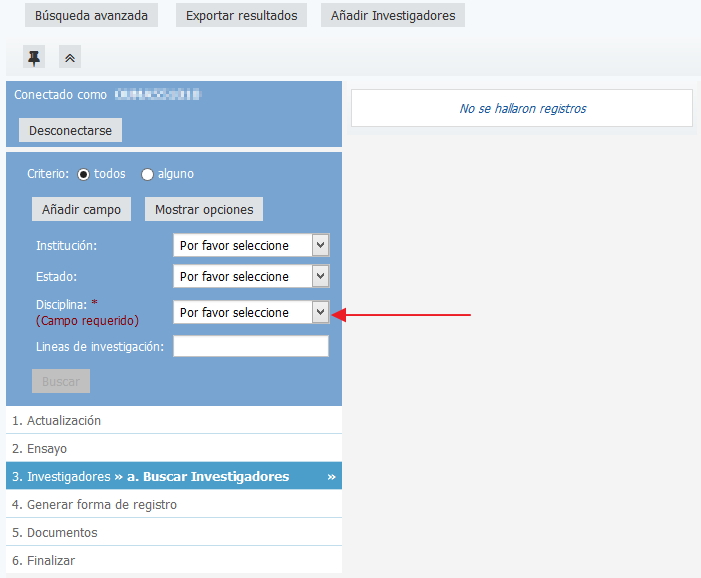
Es importante notar que el campo Disciplina es requerido. Tendrás que escoger una disciplina siempre para poder realizar tus búsquedas.
El campo de líneas de investigación es abierto. Te recomendamos buscar por disciplina y ver lo que aparece en líneas de investigación para darte una idea de qué colocar aquí y tener más claras tus búsquedas haciendo una mejor selección de tus prospectos acorde a tus intereses para realizar tu Verano.
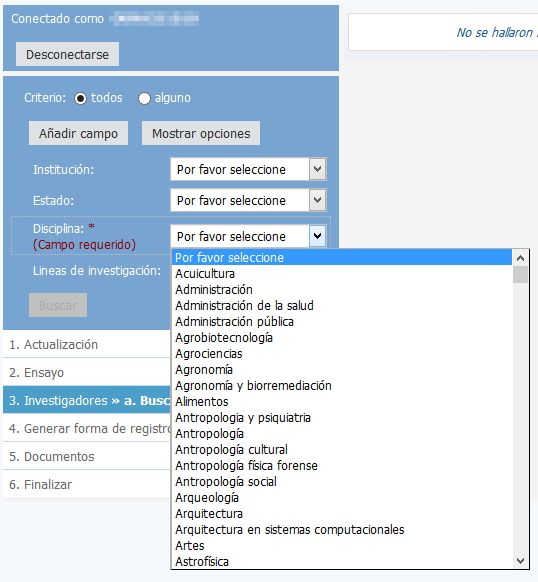
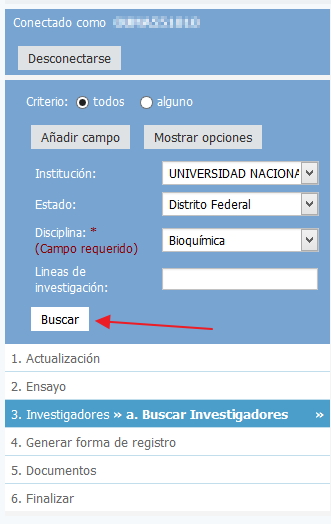
Una vez que decides tus criterios de búsqueda y tienes una disciplina escogida, aparecerá habilitado el botón de Buscar.
Los resultados se muestran entonces a la derecha de la pantalla. Los marcados en color rojo son los registros que se ajustan a tus criterios de búsqueda.
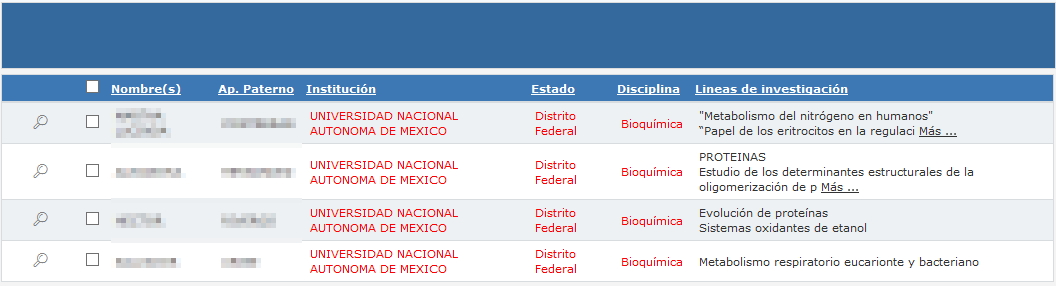
Una vez que hayas decidido con qué investigadores te interesa trabajar en el verano, los seleccionas en esa pantalla como se muestra y se utiliza el botón marcado "Añadir Investigadores" que está arriba a la izquierda.
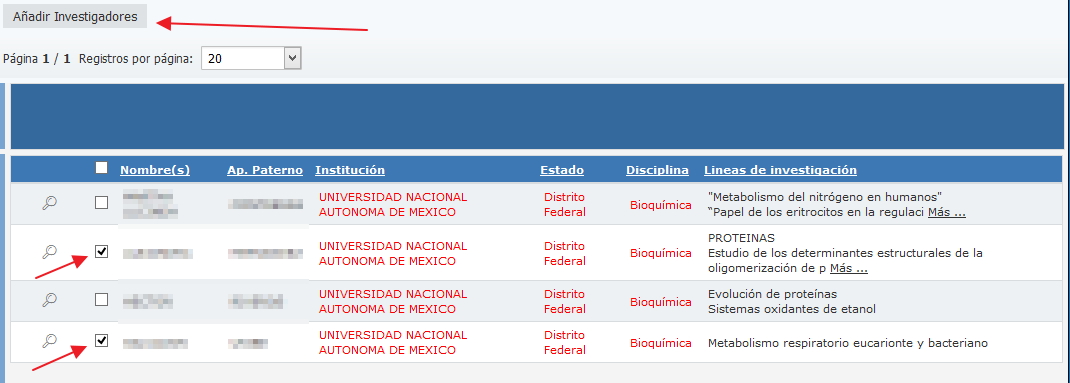
Se tiene un límite de cinco (5) investigadores a escoger. Si ya elegiste los cinco y quieres cambiar alguno por otro, deberás entrar en el menú Revisar/Eliminar Investigadores en la opción "3 Investigadores" y el proceso es el mismo para cuando añades.
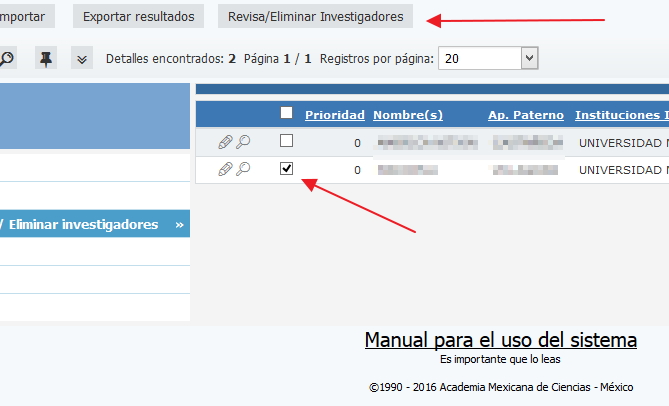
Una vez que tengas tus investigadores ya decididos podrás seguir revisando y modificando estos datos.
Antes de terminar, deberás determinar la prioridad de los investigadores que escogiste con números del 1 al 5 para escoger la prioridad, donde 1 es la primera opción y 5 la última.
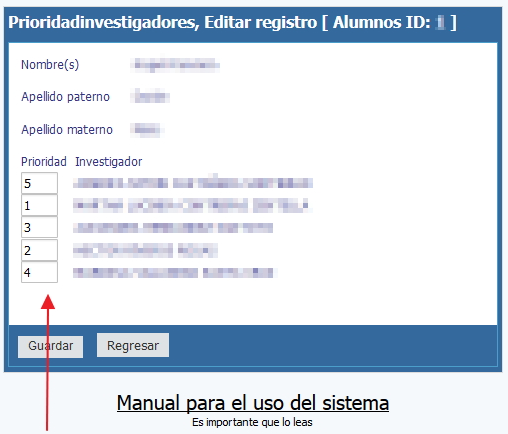
El punto 5. Documentos se refiere a la pantalla donde subirás los documentos solicitados.
Estos documentos son los siguientes:
Para generar tu PDF puedes utilizar varias herramientas. Una búsqueda en Google te dará opciones. Hay programas gratuitos que tienen esta función.
Si quieres guardar tu solicitud en formato PDF para anexar ahí todos los demás documentos, puedes utilizar ya sea Chrome o alguna extensión a tu navegador.
Revisa por favor que el tamaño de tu PDF no exceda lo que se indica en la pantalla real del sistema. Archivos mayores de ese número no serán aceptados.
Para utilizar esta forma puedes arrastrar el archivo desde tu equipo hasta el recuadro o bien puedes utilizar el botón "Añadir archivos" que te dará la forma para buscar tu archivo en tu computadora. No se te olvide GUARDAR una vez que hayas indicado el archivo a subir.
Una vez que el archivo subió, lo verás en la misma pantalla. Nosotros cambiamos el nombre del archivo para mejor control y el nuevo nombre será el que usas como clave de ingreso.
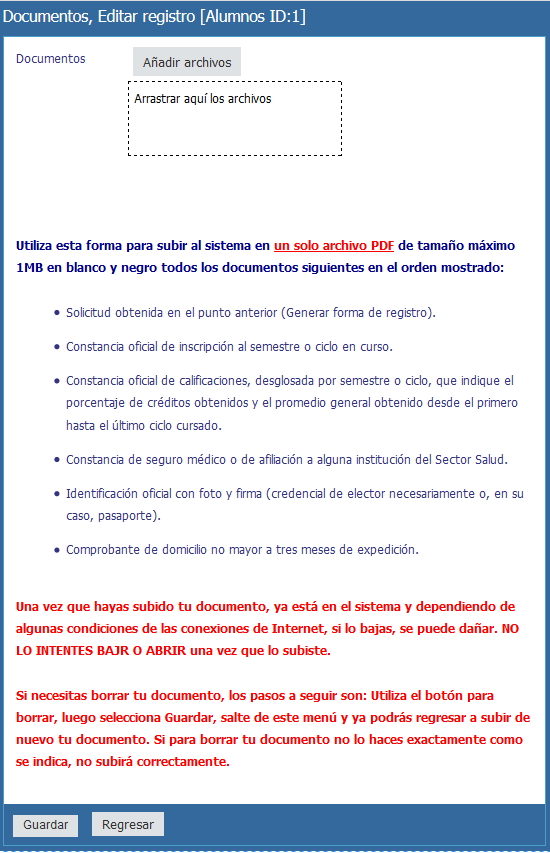
Es importante que leas lo marcado en color rojo en esta pantalla. Son pasos necesarios que debes seguir en caso de necesitar borrar tu archivo. De no hacerlo así, el archivo quedará dañado y necesitarás que se te ayude en soporte.
Cuando usas el botón de Finalizar en el menú principal, se te presenta una pantalla con los datos que has ingresado y hasta el final hay dos botones. Uno para regresar el menú general y el otro para finalizar tu registro.

Aquí pueden pasar dos cosas. Si haces clic en Enviar Registro se te presenta un cuado indicando algún ERROR, entonces podrás regresar a modificar o agregar los datos que se te indican.
Si por el contrario, no hay errores. Se te presenta un cuadro que te lo indica y te dice específicamente que ya terminaste. Tus datos ya están en el sistema y ya no podrás volver a entrar al mismo. NO te comuniques pidiendo verificación de este proceso. Así es, así está diseñado.